
APP A1
edge浏览器
- 分类
- 系统工具
- 大小
- 2.45MB
- 版本
- 1001
- 更新
- 2026-06-30
- 系统
- Android 5.0+
- 厂商
- 站点整理

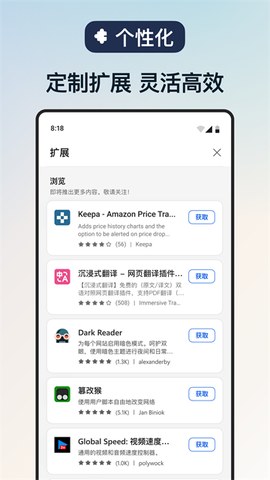
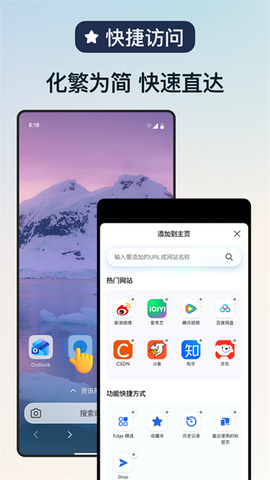
Edge浏览器手机版,简单来说,就是微软把电脑上那个又快又稳的浏览器搬到了你的手机上。别小看它,这玩意儿在页面加载速度、资源调度和整体流畅度上,真是甩开不少同类产品几条街。你刷网页、看视频、逛淘宝,基本感觉不到卡顿和等待,体验相当丝滑。而且它自带的安全机制也很靠谱,能帮你挡住不少网络风险,保护隐私和数据安全。更爽的是,它还能装各种插件扩展,比如广告拦截、视频倍速这些实用功能,让浏览体验更自由、更高效。
1. 既节约时间又省钱 —— Edge浏览器最让我佩服的就是它的购物功能。内置的折扣券工具能帮你快速找到优惠券,省得你满网扒拉。用微软必应搜索或者浏览网站时,还能发现线上线下的各种购物优惠,顺便赚点奖励。简直就是剁手党的福音。
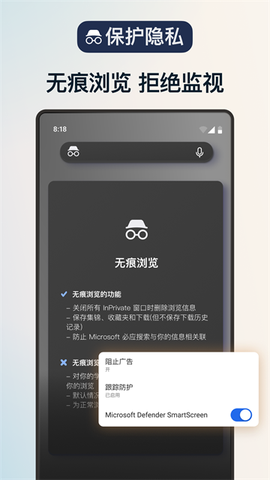
2. 隐私浏览器:InPrivate 隐私浏览模式 —— 隐私这东西,现在谁不重视?Edge的InPrivate标签页不会保存你的浏览历史、cookie、自动填写信息或临时文件。你用InPrivate模式搜索,浏览记录也不会跟你的微软账号挂钩,完全就是“阅后即焚”的体验。
3. 安全的浏览器 —— 这个浏览器默认开启防追踪功能,你啥都不用做,就能以更隐私的方式浏览网站。它还能保护你和家人的敏感信息,不被那些烦人的追踪器盯上。
4. 让您浏览网站时有更高效和更安全的体验 —— 你可以在不同设备之间安全同步收藏夹、密码、集锦和其他数据。用微软必应支持的视觉和声音检索功能,随时查找信息。导航也重新设计了,点几下就能找到收藏夹、阅读列表。还有沉浸式阅读器,看文章和博客时能剔除那些乱七八糟的内容,阅读体验更纯粹。
5. Ad Blocker。
![edge浏览器[图1]](https://static.down8818.com/uploads/20260709/6a4fbdd01ed3c3.16601320.png)
2. 进入菜单后,选择“设置”选项。
![edge浏览器[图2]](https://static.down8818.com/uploads/20260709/6a4fbdd0935507.97440240.png)
3. 在设置页面里往下滑,找到“站点设置”这块。
![edge浏览器[图3]](https://static.down8818.com/uploads/20260709/6a4fbdd0e7fbc7.26689571.png)
4. 打开“阻止广告”功能,网页里的广告就会少很多。
![edge浏览器[图4]](https://static.down8818.com/uploads/20260709/6a4fbdd1278f21.96637321.png)
不行,如果你想装扩展,建议用kiwi或者狐猴浏览器,它们支持直接安装Chrome和Edge扩展。
![edge浏览器[图5]](https://static.down8818.com/uploads/20260709/6a4fbdd15c1945.16352979.png)
装上油猴扩展后,就能直接安装各种脚本了,功能直接起飞。
![edge浏览器[图6]](https://static.down8818.com/uploads/20260709/6a4fbdd18d93f6.14680962.png)
如何设置我的搜索引擎
Microsoft Edge的默认搜索引擎是必应。要设置的话,点击菜单“…” > 设置 > 默认 > 常规,然后从显示的选项里选一个。如果没看到你想要的,就在浏览器里先访问那个搜索引擎,再回来设置看看。要是还没有,就发个反馈给我们吧。
我如何阻止广告?
你可以阻止大多数广告,只显示Adblock Plus认为可接受的广告,或者直接干掉所有广告。具体操作:点击菜单“…” > 设置 > 内容阻止程序的隐私 > 安全性,开启“阻止广告”。如果想更狠点,再关掉“允许可接受的广告”。
如何关闭Microsoft Edge?
两种方法:一是点击菜单“…” > “退出浏览器”;二是用手势滑掉它。具体怎么滑,看你Android系统的导航设置。
v149.0.4022.105版本
欢迎使用Microsoft Edge!这版本新增了:
• 全新世界杯中心:关注你支持的球队,获取开赛提醒和实时比分。
• 世界杯主题:选你喜欢的球队,让Edge变得与众不同。每次打开浏览器,都能看到匹配的壁纸、配色和风格。
赶紧升级,体验更智能、更快速、更高效的Microsoft Edge吧。


